J 標準版 + 教學書 產品介紹

| 產品內容 |
|
| 版本說明 |
|
| 硬體需求 |
|
| 作業系統 |
|
| 備註說明 |
|
如何找到嘸蝦米輸入法
- 若您安裝完成,「語言列」會出現「嘸蝦米輸入法」的選項。
- 如果您的系統中沒有出現上面的選項...

您可以直接用滑鼠點擊該選項啟用 嘸蝦米輸入法,或者透過快速鍵「Win + Space」切換系統的輸入法至嘸蝦米即可,操作正常的話,會出現如下圖的 嘸蝦米輸入法 狀態視窗。
 看到上圖即表示您的嘸蝦米安裝正常,可以直接進入下一節「嘸蝦米輸入法的快速鍵」。
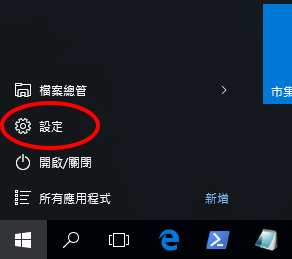
請依下列步驟進入「語言喜好設定」頁面並自行新增「嘸蝦米輸入法」。
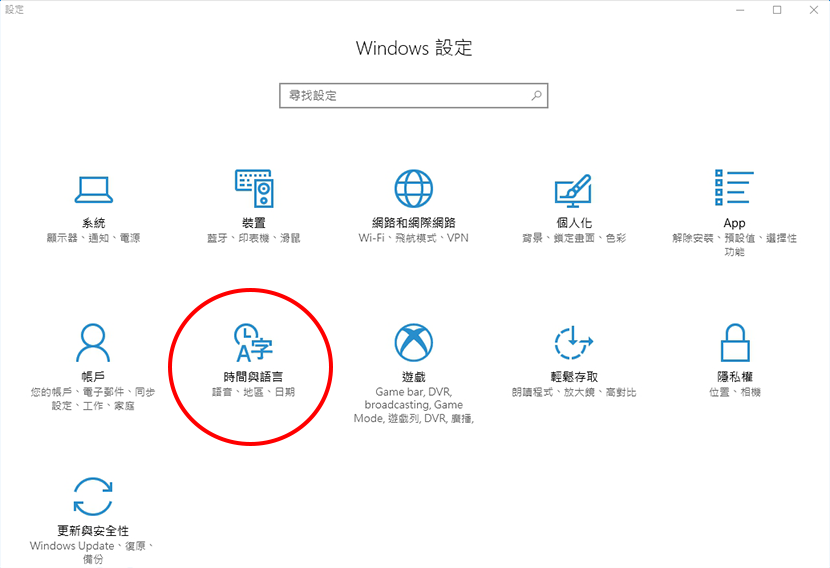

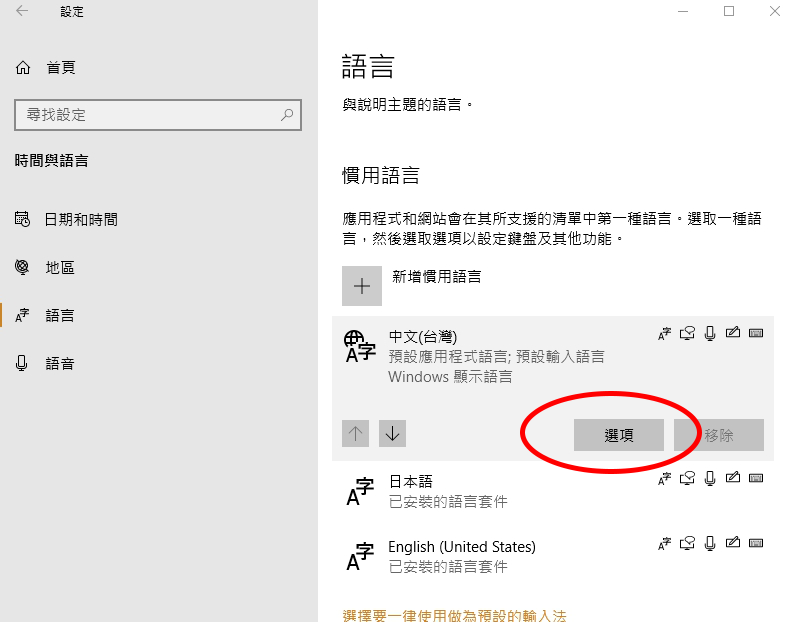

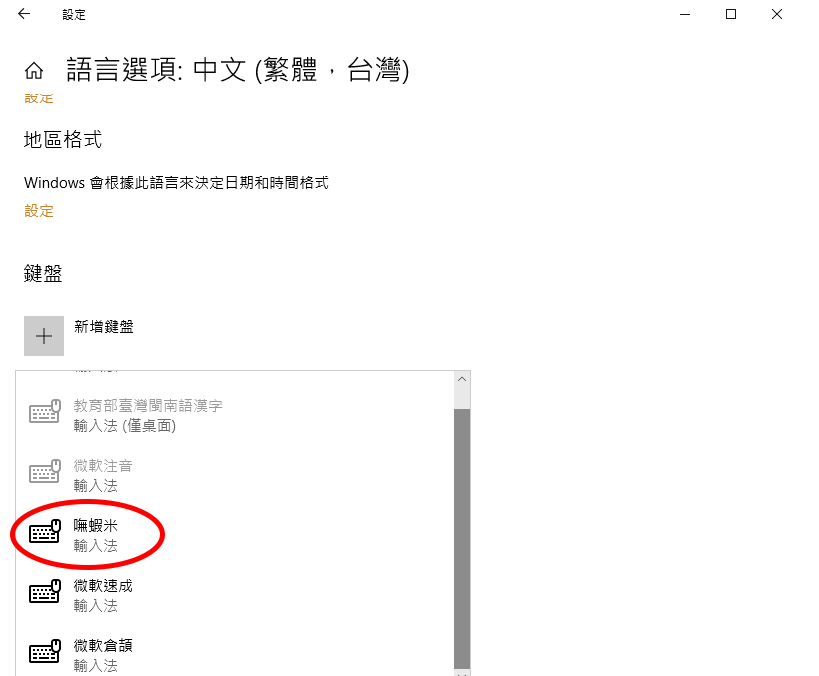
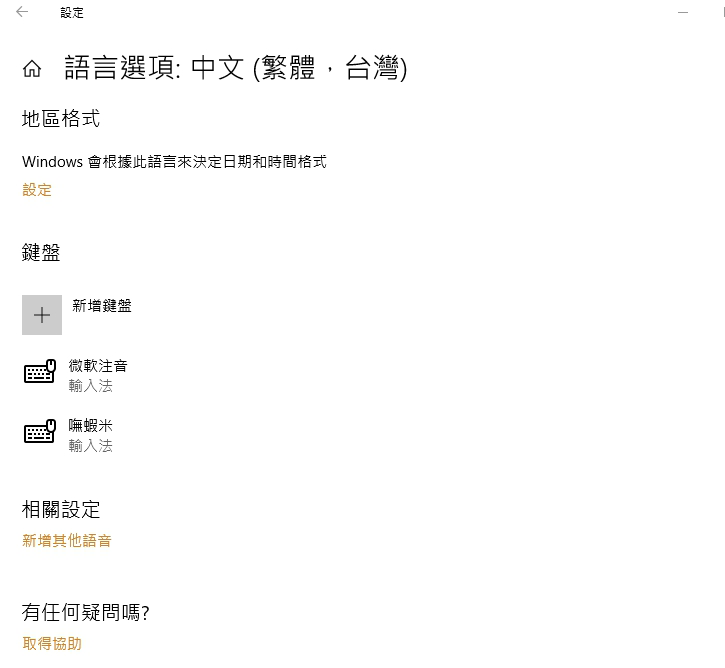
若您找不到「嘸蝦米」選項,有可能之前的安裝流程未正常完成,建議您試著重新安裝。
嘸蝦米輸入法的快速鍵
- 切換輸入法 Win + Space
- 切換輸入法狀態 Ctrl + Space 或是 Shift
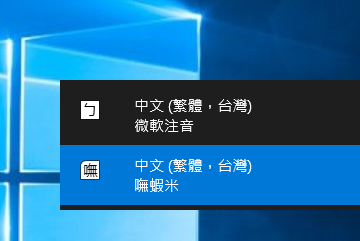
依序切換系統中目前安裝的輸入法。當然,您唯有在切換到嘸蝦米輸入法時,才能以嘸蝦米輸入法輸入文字。

在嘸蝦米的「中文輸入模式」及「英數輸入模式」之間快速切換。關於輸入模式,請參考 下一節「學會看嘸蝦米輸入法的狀態」。
如果您有需要修改這個快速鍵,請參考「設定選項篇」的「功能選項」頁。
Shift + Space
在嘸蝦米的「半型輸入模式」及「全型輸入模式」之間快速切換。關於輸入模式,請參考 下一節「學會看嘸蝦米輸入法的狀態」。
學會看嘸蝦米輸入法的狀態
- 嘸蝦米輸入法的狀態列
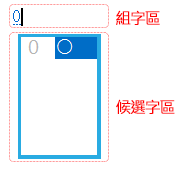
- 組字區:顯示目前已經鍵入預備組字的字根,或是在特殊功能或模式下,用來顯示提示的字根。
- 候選字區:顯示目前鍵入的字根可以組合輸出之備選字,或者在特殊功能或模式下的備選文字。
- 中文輸入模式及英數輸入模式
- 嘸蝦米輸入法的功能表選單
浮動視窗
中文輸入模式
此模式為使用嘸蝦米輸入法拆字輸入時的狀態,下一節會說明「如何用嘸蝦米輸入文字」。
英數輸入模式
在這個模式下,您所按的任何按鍵都不會被當成字根地直接送出。當您打算輸入英文或數字時,可以用 Ctrl + Space 或是 Shift 快速鍵 切換至這個模式輸入。
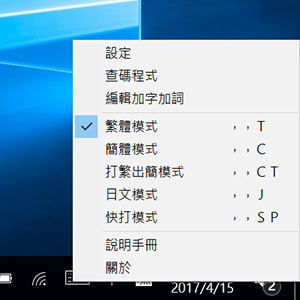
於右下角語言列的「中」的圖示上點擊「滑鼠右鍵」均可顯示功能表選單,有關功能表選單的詳細內容說明,請參考「特殊功能篇」
如何用嘸蝦米輸入文字
- 輸入字根及選字
- 嘸蝦米輸入法的組字規則中,一個字最少為一個字根,最多為五個字根,其中輔助字根不能成為組字字根的第一個字根。
- 當您鍵入任一字根時,組字區會顯示您剛剛輸入的字根,同時在候選字區即時讓您預覽目前的組字字根可以組合出的文字。
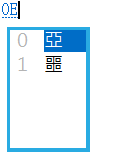
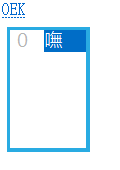
- 當您字根輸入完畢(如上圖輸入完畢「OEK」而顯示「0嘸」時),按下 Space 空白鍵 即可將候選字區的第 0 選字送出,完成輸入。
- 如果您要輸入的文字不在第 0 選字(如上圖第二步驟中,打算輸入「噩」這個字),則可以按下該文字前面對應之 數字鍵 即可送出該字。
- 當字根輸入錯誤時,可以用 Backspace 倒退鍵 修正最後一個輸入的字根,或者用 Esc 鍵 清除全部的字根重新輸入。
- 候選字區的翻頁
嘸蝦米輸入法定義的基本字根為「A ~ Z」 26 個英文字母及「, . ' [ ]」5 個符號,共 31 個按鍵。另外定義了「0 ~ 9」和「; / -」共 13 個輔助字根,輔助字根僅用於「加字加詞」。
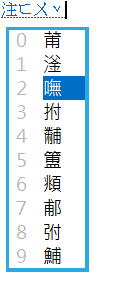
當你在輸入時,候選字若超過 10 個則會分成數個頁面來顯示,此時您可以使用 PageUp 或 Shift + ,(也就是 < 符號) 跳到上一頁;使用 PageDown 或 Shift + .(也就是 > 符號) 跳到下一頁。
注音查詢
- 使用時機
- 操作說明
- 額外補充
不管您是嘸蝦米的初學者還是進階老手,都難免有突然忘了一個字怎麼寫而拆不出來的時候。以前遇到這個情形,您是否都還要特地切換至注音輸入法去打出這個字?嘸蝦米從 7.0 版開始,特別為使用者新增了可以直接用鍵盤的注音符號輸入文字查詢的功能,讓使用者更方便學習嘸蝦米。
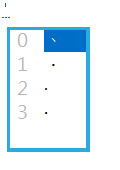
注音查詢功能的快速碼為「、;」,也就是鍵盤的「' ;」,設定這兩個靠近的按鍵是方便使用者能快速以小指及無名指鍵入此快速碼。
當您輸入「、」字根,再緊接著輸入「;」字根時,狀態列的組字區會出現「注」的字樣(如上圖),此時表示您已可以開始使用注音的方式輸入。

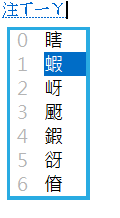
假設您本來要打的字是「蝦」,但您忘了要怎麼寫時,您便可以輸入「VU8」(即標準鍵盤的「ㄒㄧㄚ」所對應的按鍵),再按下 Space 空白鍵,即會在候選字區出現如上圖的所有注音為「ㄒㄧㄚ」的文字。
當您看到您所需要的文字時,您便可直接輸入前方對應之 數字鍵(以本例來說「蝦」是1)輸入該字。
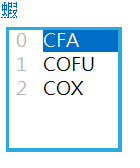
當您輸入文字的同時,狀態列的組字區會同時提示您該字的建議碼。
除了建議碼之外,您也可以在設定中調整想要提示的拆碼類型,詳情請參考「輔助查詢設定」章節。
同音字查詢
- 使用時機
- 操作說明
- 額外補充
如果您在輸入時遇到一個只會唸而不會寫的文字,而使用 注音查詢 對您來說較為不方便的話,這個功能提供您直接以同音字的方式查詢出您想要輸入的文字。
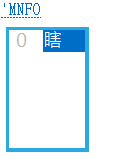
同音字查詢功能的快速碼為「、」,也就是鍵盤的「'」鍵。
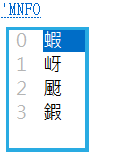
舉例來說,如果您本來打算輸入的是「蝦」字,但您忘了字怎麼寫,您可以先找到一個同音的字如「瞎」,接著先輸入「、」字根,再繼續輸入「MNFO」(也就是「瞎」的嘸蝦米拆碼),候選字區會如一般正常打字般出現「0瞎」的狀態。
您可以使用 Space 空白鍵或是數字鍵0選擇您剛所想的同音字的「瞎」,此時候選字區便會如範例圖下圖般顯示與「瞎」同音的所有文字。
在這個狀態下,您可以再以數字鍵0選擇您本來要輸入的「蝦」字。
除了建議碼之外,您也可以在設定中調整想要提示的拆碼類型,詳情請參考「輔助查詢設定」章節。
查碼程式
- 使用時機
- 操作說明
- 額外補充
當您在瀏覽文件時,發現一個文字或是符號不知道該如何拆碼也不會唸,或是想很快的知道某個字的所有拆法時,這個程式讓您可以直接將文字複製過來做查詢。
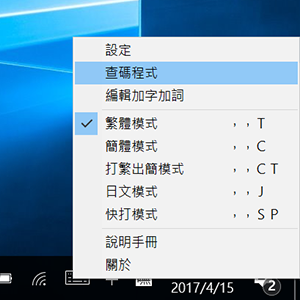
您可以從功能表選單中選擇「查碼程式」。
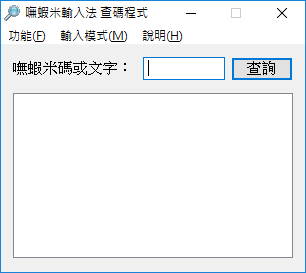
程式視窗預設會以最上層狀態顯示,方便您在本程式與需要查詢的文件之間快速切換與複製文字。
如果您在開啟本程式前,執行過文字的「複製 / 剪下」動作,則在開啟本程式的同時,會直接幫您查詢剪貼簿中的文字。
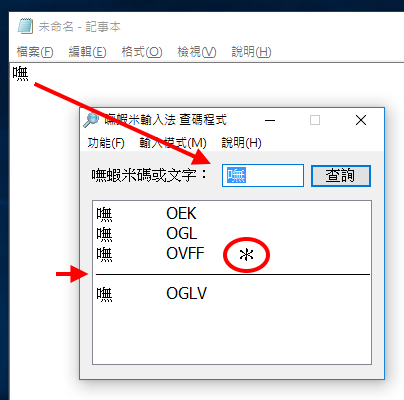
您可以直接從其它文件中,複製文字至程式的查詢欄位,點選「查詢」按鈕,或者是按下 Space 空白鍵 或 Enter 鍵 ,程式便會列出該字的所有拆法(當查詢欄位空白時直接「查詢」,程式將會自動幫您貼上文字並查詢)。
其中,標示「*」號的拆法是「建議碼」,即每一個字依正常字型使用標準字根(非簡速字根)和標準拆碼規則的拆法,建議一般初學者以此拆碼為主來學習。例如:「蝦」總共可以拆成「COFU」、「CFA」、「COX」三種拆法,當中只有「COFU」為建議碼,因為「CFA」是根據蝦的簡體字「虾」的拆法,「COX」是採用簡速字根「O = 叚」的拆法。
橫線(上圖的下方紅色箭頭處)底下的拆法,則是經由「加V輔助選字」功能產生的拆法,而非嘸蝦米輸入法原始的拆法。
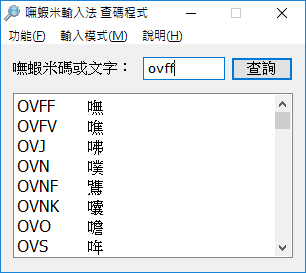
您也可以在查詢欄位輸入嘸蝦米字根,程式會即時顯示最接近的字根組合在底下。您可以使用 PageUp / PageDown 和 方向鍵 移動選取區,以及按下 Enter 鍵 選擇您要查詢的文字。
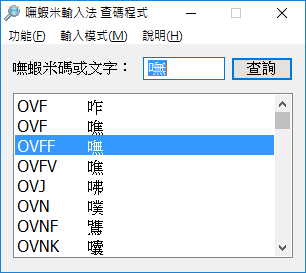
在任何時候,您都可以直接移動選取區選取或是直接用滑鼠點擊查詢結果,程式將以該查詢結果再重新查詢一次。

本查碼程式亦支援萬用字元查詢,您可以直接輸入「?」或「*」符號來查詢一個或多個不確定的字根。

如果您對於查詢結果有需要對照嘸蝦米的字根表時,可以點擊上方功能表的「功能 → 嘸蝦米字根表」檢視。
如果您不希望本查詢程式以最上層顯示時,可以在上方功能表的「功能 → 最上層顯示」取消此一狀態。
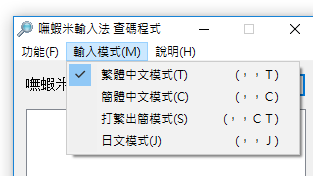
您可以在上方功能表的「輸入模式」中選擇您要查詢哪一個「多國語言輸入」模式下的嘸蝦米拆法。
加V輔助選字
- 使用時機
- 操作說明
- 額外補充
嘸蝦米輸入法在設計時,已經盡可能的避免需要選字的情形,但由於中文字數量龐大,難免還是會遇到有不同的字有相同拆碼的情形。在快速輸入時,將手指從鍵盤字母中央排移動到數字鍵區是較費力且費時的,因此,在不影響其他字的拆法的情況下,嘸蝦米輸入法提供您在原本文字的拆碼後面加上字根「V」代表原本拆法的第 1 選字。
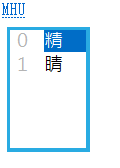
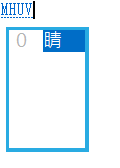
「精」和「睛」兩個字的嘸蝦米標準拆法都是「MHU」,因此正常來說如果要輸入「睛」,必需輸入「MHU」後再用數字鍵1選字。本功能提供您可以改用「MHUV」的方式代替「MHU」的 1 選字輸入「睛」。
但要特別注意的是,這個功能只是用來輔助選字,不能完全代替選字;如果遇到原本拆碼加上「V」之後,有別的字使用該拆碼,則以該字為主。例如:「岰」這個字為「EWD」的 1 選字,但因為「EWDV」這個拆碼已有「雞」這個字使用,因此將以「雞」這個字為主,無法用「EWDV」輸入「岰」這個字。
除了「V」可用來輔助 1 選字外之外,另外還有「R」代表 2 選字,「S」代表 3 選字,「FWLCB」分別代表 4 ~ 8 選字的功能。
記憶方式可以直接以數字的字根記憶即可(R=二、S=三、F=四、...),其中只有「V」是特例,因為以數字「一」的字根「E」結尾的字較多,容易與原有的拆碼衝突。
快打模式
- 使用時機
- 操作說明
- 額外補充
這個功能的用途是讓使用者在輸入一個字時,同時提示那個字的 最簡碼 (也就是最短的碼)。這個功能適合已經熟悉嘸蝦米輸入法規則的使用者,想要提升打字速度時的練習方式。
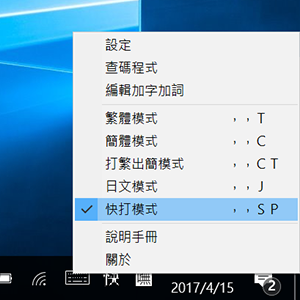
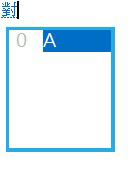
要進入「快打模式」,您可以直接從嘸蝦米輸入法的功能表選單中選擇,或者是輸入「,,SP」這個快速碼,此時狀態區的 圖示變成
圖示變成 的圖示。
的圖示。
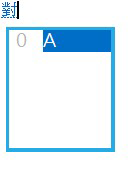
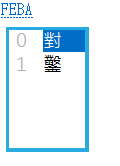
在這個模式下,當您以「FEBA」的拆碼輸入「對」這個字之後,候選字區會顯示如上圖的提示,告訴您「對」這個字的最短打法為「A」。
這個功能目前僅適用於輸入 繁體中文模式 中的文字。另外,當您熟悉這個功能後,你可以將快打模式設定為僅提示最簡碼但不出字,強制您使用最簡碼輸入,詳情請參考「輔助查詢設定」章節。
加字加詞
- 使用時機
- 操作說明
- 開始新增字詞
- 調整字詞順序
- 編輯或刪除設定的字詞
- 功能選單
您有很常會使用到的詞組如公司或單位的名稱,或者是您覺得嘸蝦米輸入法有某個字的拆法讓您輸入時很不順手嗎?嘸蝦米輸入法的「加字加詞」功能讓您可以為常用的單字或詞組設定一組自訂的拆碼,方便以後快速輸入。
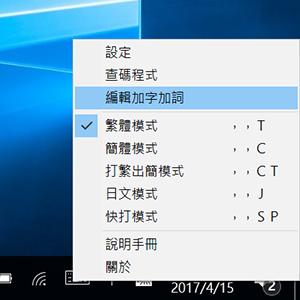
要使用加字加詞,第一步您必需先為您常用的字詞定義拆碼,您可以從嘸蝦米輸入法的功能表選單中選擇「編輯加字加詞」開啟這一版全新的編輯程式。
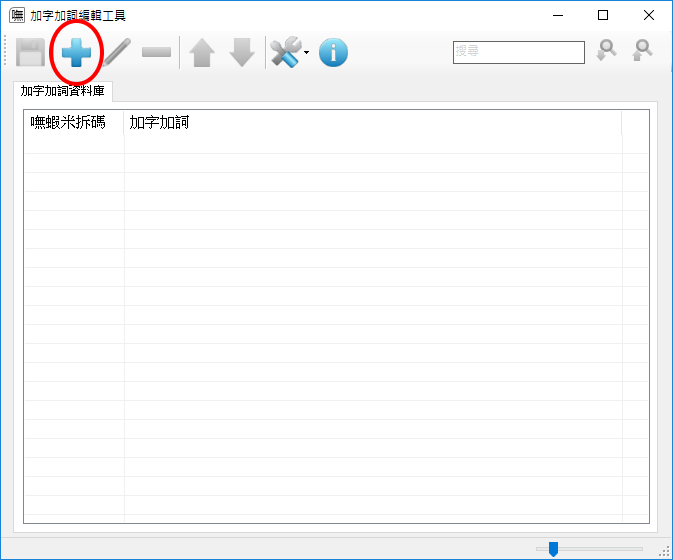
上圖就是加字加詞編輯工具的主畫面,您可以看到上方有數個圖示,您可以按下「新增」的按鈕開始新增您所需要的字詞。
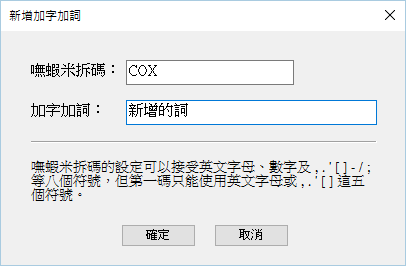
當您在選擇拆碼時,請留意畫面上提示的拆碼規則。而在「加字加詞」欄位,您可以自行新增您想要輸入的單字或詞組。如上圖所示,本例定義「COX」這個拆法用來輸入「新增的詞」這四個字。
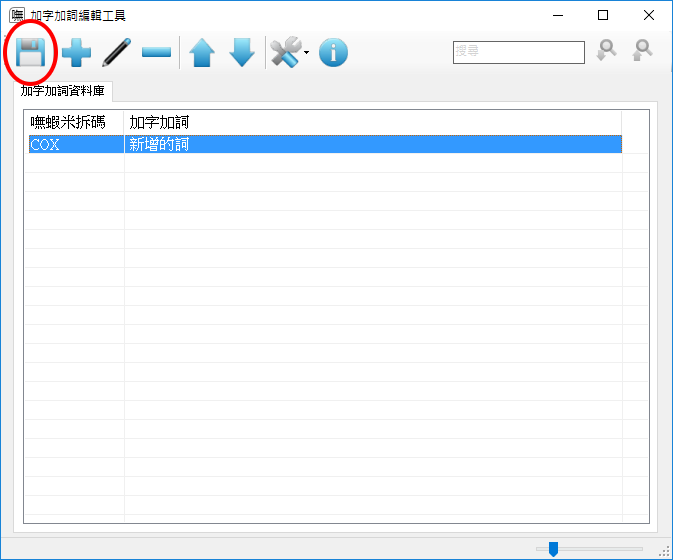
按下「確定」新增後,即回到主畫面,您可以繼續新增其它的字詞。當您完成編輯時,請記得按下左上角的「儲存」按鈕。
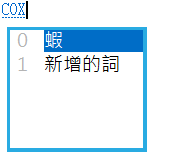
接著,您就可以試著回到應用程式中,輸入「COX」來測試您剛新增的詞組了。
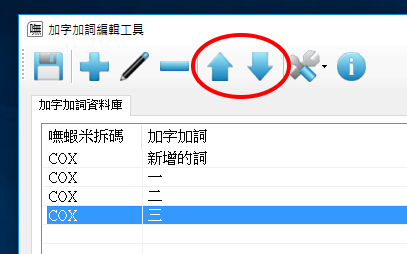
當您為同一組拆碼設定了多個字詞時,您可以按畫面上方的「上移」和「下移」按鈕來調整它們之間的選字順序。

當您想要修改或刪除之前設定的字詞時,您可以按下畫面上方的「編輯」和「刪除」按鈕。
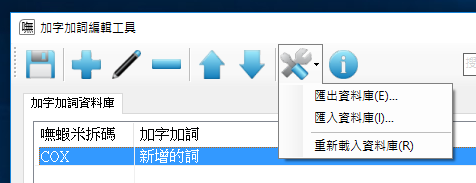
您可以透過「匯出資料庫」來將您所編輯的加字加詞內容匯出成單一檔案進行備份,以便您在其它電腦上執行「匯入資料庫」來一次還原您的所有設定。同時,「匯入資料庫」的功能也支援匯入嘸蝦米輸入法 7.0 版的純文字加字加詞設定檔(即 liu.box 檔案)。
若您想放棄本次尚未儲存的編輯內容,可以選擇「重新載入資料庫」來恢復先前的設定。
多國語言輸入
- 使用時機
- 操作說明
- 簡體中文模式
- 打繁出簡模式
- 日文模式
- 回到繁體中文模式
嘸蝦米輸入法支援輸入簡體中文和日文假名漢字的功能。但為避免您在平常輸入時有大量的選字造成困擾,嘸蝦米將不同種類的文字以不同的輸入模式區分開來。
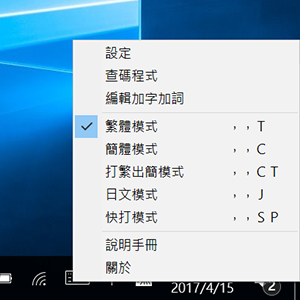
您可以透過功能表選單選擇不同的模式,或者直接輸入後面對應的快速碼切換模式。

輸入「,,C」即可快速進入簡體中文模式。此時,狀態區的「無」圖示會變成簡體字的「簡」。
在此模式下,您可以直接以簡體字型拆碼輸入,例如:「嘸」的簡體字「呒」,您可以直接拆成「OGL」或「OEK」。

輸入「,,CT」即可快速進入打繁出簡模式。此時,狀態區的「無」圖示會變成「台」。
此模式是幫助您在不熟悉簡體字型的情況下,仍然可以正常輸入簡體字。因此您可以直接以 繁體字型 拆碼輸入簡體字,例如:「蝦」的簡體字「虾」,本來應該拆成「CFA」,但在此模式下,您可以直接以繁體字型拆成「COFU」輸入「虾」。

輸入「,,J」即可快速進入日文模式。此時,狀態區的「無」圖示會變成「日」。
在此模式下,您可以用羅馬拼音的方式輸入日文假名,或是直接以日文字型拆碼輸入日文漢字,例如:「畑」您可以輸入「FQO」。
有關如何以羅馬拼音的方式輸入日文假名,請參考嘸蝦米輸入法的書或是 官方網站的教學。
輸入「,,T」即可返回繁體中文模式。
一般設定
- 預設輸入模式
- 預設多國語言模式
- 繼承系統輸入法狀態
- 使用 Shift 切換「中文/英文」模式
- 配合 Shift 改輸入大寫字母
- 配合 Shift 改輸入下排符號
- 顯示罕見字
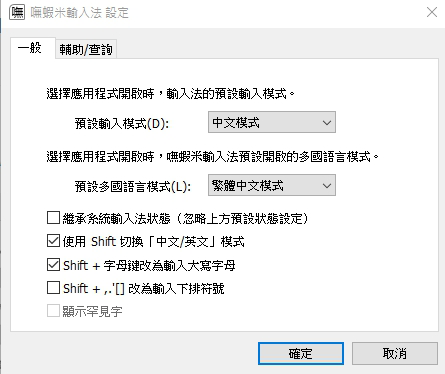
選擇在每個應用程式中,第一次開啟嘸蝦米輸入法時,預設要使用的「中文/英文」模式。這個選項只有在「繼承系統輸入法狀態」取消勾選時才會生效。
選擇在每個應用程式中,第一次開啟嘸蝦米輸入法時,預設要使用的「多國語言輸入」模式。這個選項只有在「繼承系統輸入法狀態」取消勾選時才會生效。
當勾選這個選項時,切換至嘸蝦米輸入法的當下會延用前一個輸入法的使用狀態。舉例來說,若您正在使用微軟新注音輸入法的中文模式,則之後切換至嘸蝦米輸入法時,將會維持在中文輸入模式。
選擇是否要啟用單按 Shift 鍵來切換「中文/英文」模式。
選擇是否要按下 Shift 鍵 + 字母鍵來輸入大寫字母。
選擇是否要按下 Shift 鍵 + ,.'[]來輸入下排符號。
勾選後可增加 Unicode Ext-A、B、C、D 範圍內漢字之繕打。
提醒您,部份應用程式沒有完整支援上述漢字字元,可能於該應用程式中無法正常顯示,請與該應用程式聯繫。
輔助查詢設定
- 注音反查/同音字反查
- 快打模式
- 相關字詞
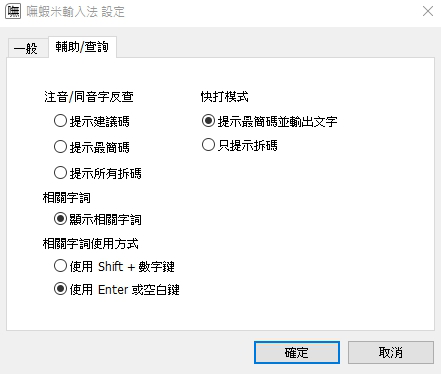
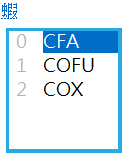
您可以選擇在使用「注音查詢」或是「同音字查詢」功能時,所要提示的拆碼類型。預設是僅提示「建議碼」,您可以改為提示「最簡碼」或是顯示全部的拆碼(如上圖)。
當您在使用「快打模式」時,預設是會在出字的同時提示您該字的「最簡碼」。而當您更為熟悉嘸蝦米輸入法之後,您可以在此設定「快打模式」為「只提示拆碼」,這樣當您在輸入時若非使用最簡碼則不會出字,可強制您練習使用最簡碼輸入。
此功能讓您在打完一個字之後,會列出相關的詞提供選取,幫助您輸入常見的詞組。可選擇「使用Shift + 數字」或「使用 Enter 或 空白鍵」進行選字。
開始安裝導覽
◎以下圖示皆以「標準版」為例。
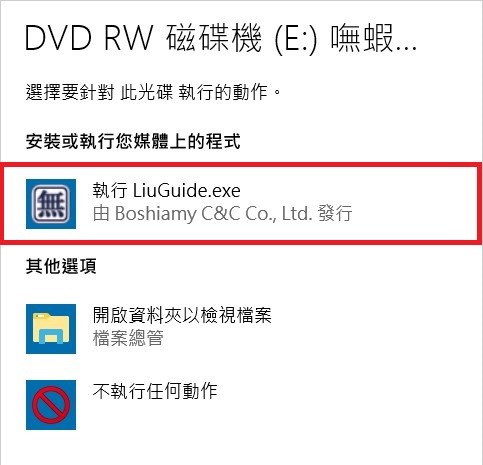
- 請將盒內的「軟體安裝光碟」放入您的光碟機之中,此時在電腦螢幕右下角會滑出確認畫面,請點選「選取要針對此光碟執行的動作」。
- 系統會請您選擇光碟的執行動作,請點選「執行 LiuGuide.exe」的選項即可。
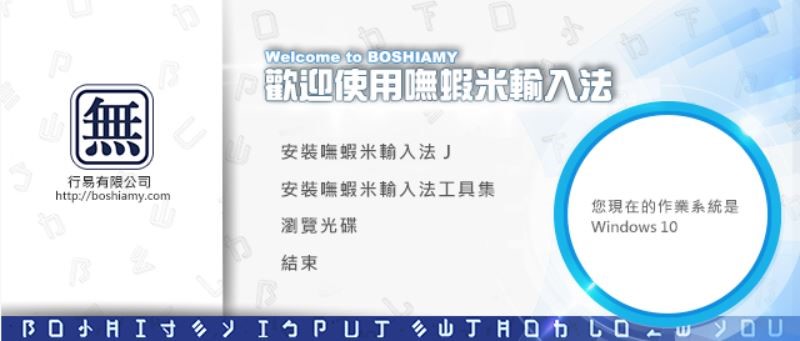
- 您會看到安裝導覽畫面,如下圖:

◎若您的電腦沒有光碟機,您也可以在官方網站的「會員登入」下載「嘸蝦米輸入法」安裝檔案。
◎若您購買嘸蝦米輸入法,即可於官網免費註冊會員。完成會員註冊後,您可在官網「會員登入」→「會員下載專區」裡,找到嘸蝦米輸入法 J 最新版本的安裝檔。如此一來,即便電腦沒有光碟機,也能輕鬆安裝嘸蝦米輸入法。日後如有提供更新檔案時,也可利用上述步驟進行更新。
◎若您已為嘸蝦米輸入法官網會員,您也可於「會員登入」→「序號登錄」,將您新添購的嘸蝦米輸入法盒裝軟體序號登錄。如此一來,即可統一管理序號。
※ 提醒您:嘸蝦米輸入法 J 標準版/家用版,以上版本皆為不記名式授權,日後軟體的更新皆以實體授權合約書做為證明,且實體授權合約書遺失無法補發,還請使用者妥善保管您的實體授權合約書。
安裝嘸蝦米輸入法 J
- 請直接選擇安裝導覽畫面中的「安裝嘸蝦米輸入法 J 」選項。
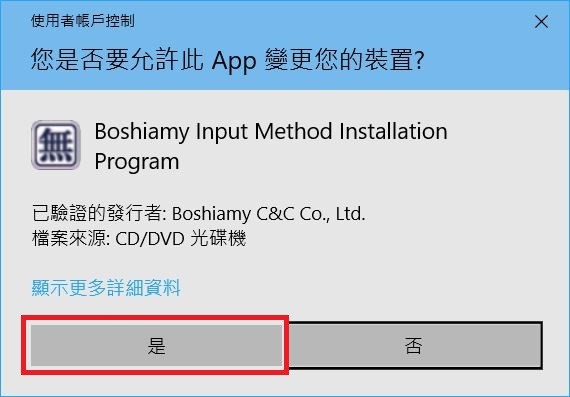
- 首先,您會看到系統詢問是否要允許本公司安裝程式,存取您電腦的權限。請在此點選「是」以繼續安裝步驟。
- 接著您會看到如下圖的安裝啟始畫面,請點選「下一步」繼續。
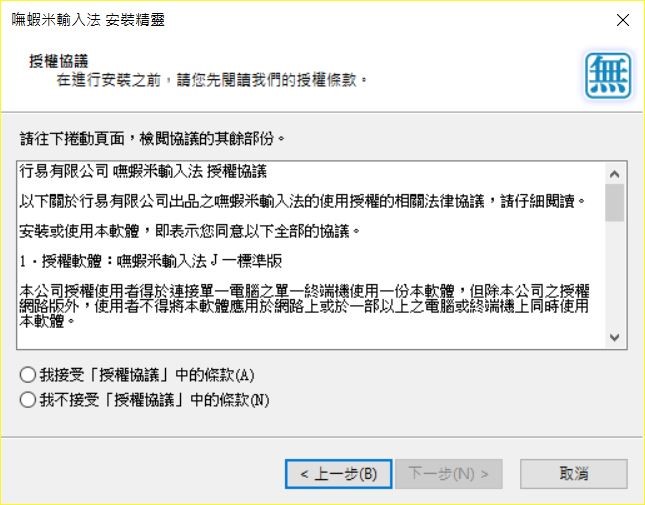
- 請詳細閱讀「授權協議」內容。
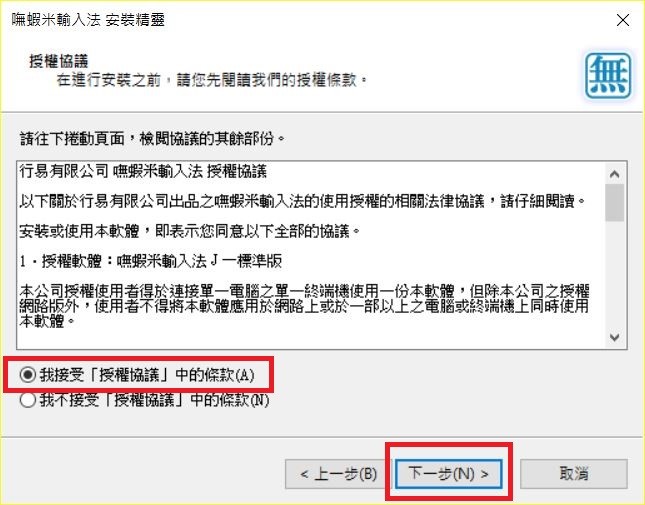
- 若您同意協議內容,請點選『我接受「授權協議」中的條款』,並點選「下一步」。
- 盒裝版本請在此輸入您的「使用者名稱」以及產品授權合約書中所附的「授權序號」。序號為一組20位英文及數字的組合,輸入時連字號會自動帶入,請確實輸入英數部份即可。
網路下載版為記名式授權,為避免安裝資訊有誤,安裝時請將「產品資料」中的「授權名稱」欄位後方之名稱及產品序號,以複製貼上的方式進行安裝。
輸入完畢後,點選「下一步」,即可進行安裝步驟。 - 當您看到這個畫面,代表嘸蝦米輸入法即將完成安裝,請點選「下一步」。
- 看到這個畫面表示嘸蝦米輸入法已正確安裝完畢,您可點選「完成」結束本安裝精靈。
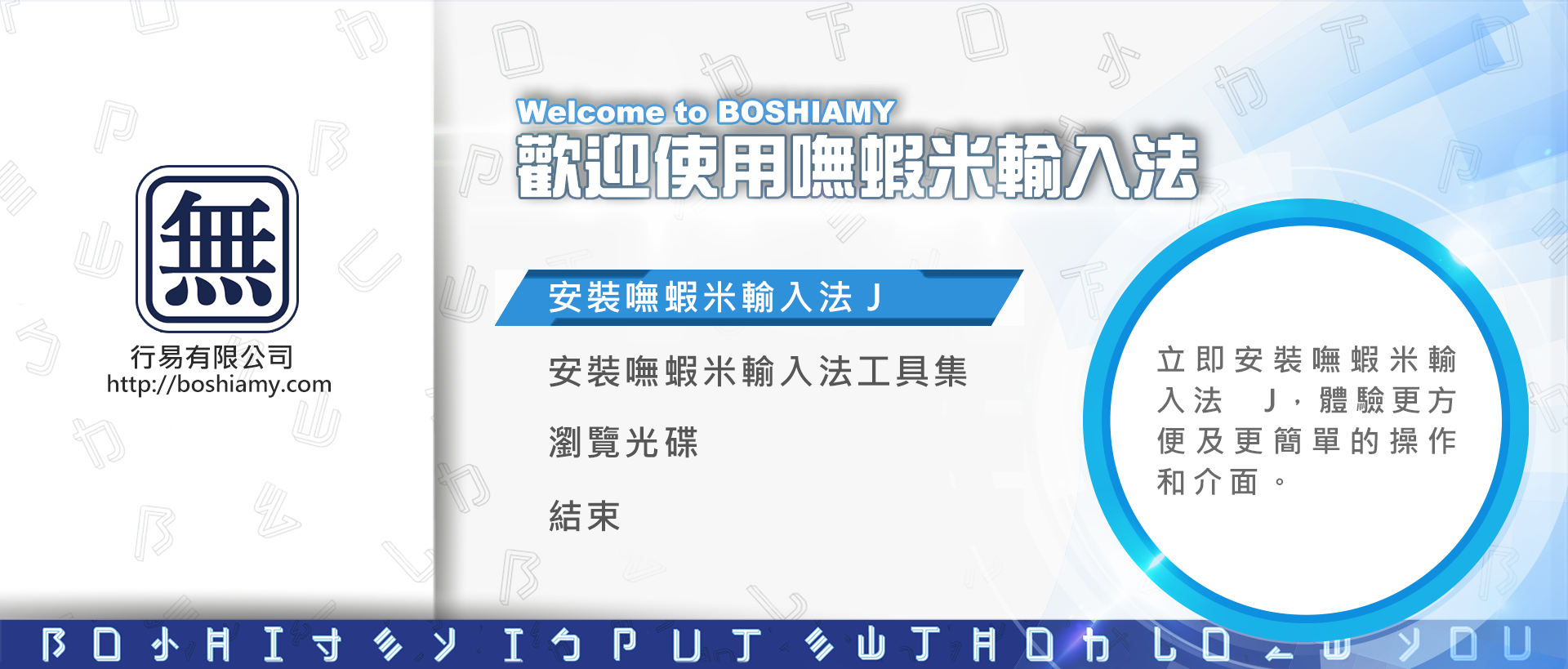
安裝程式會判斷您的作業系統,為您安裝適合的嘸蝦米輸入法,如果您的作業系統並非 Windows 10 / 8 / Server 2012 之一的話,安裝程式會自動為您安裝嘸蝦米輸入法的相容版本。安裝步驟會和後面說明圖例有所不同,請參考當時的安裝提示訊息進行安裝。
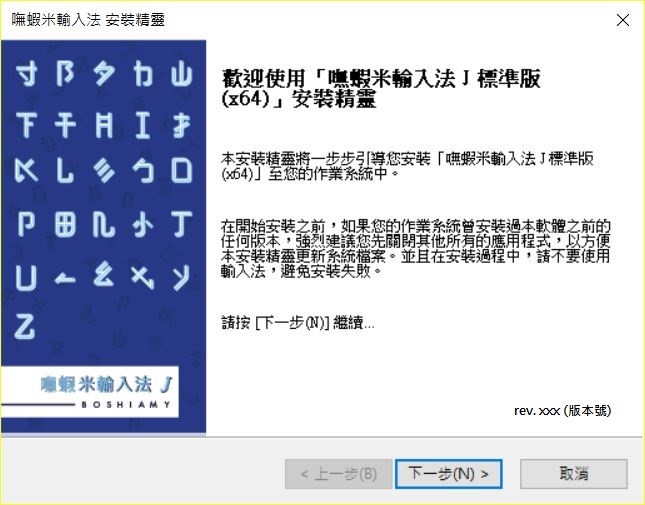
◎當您的作業系統是 64 位元版本時,標題會顯示「嘸蝦米輸入法 J 標準版 (x64)」,表示您現在安裝的版本是 x64 位元的嘸蝦米輸入法。
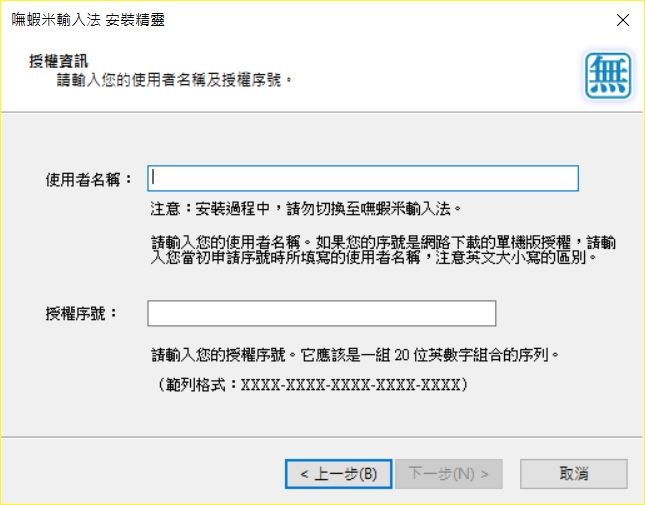
◎請注意:安裝過程中,請勿切換至嘸蝦米輸入法。
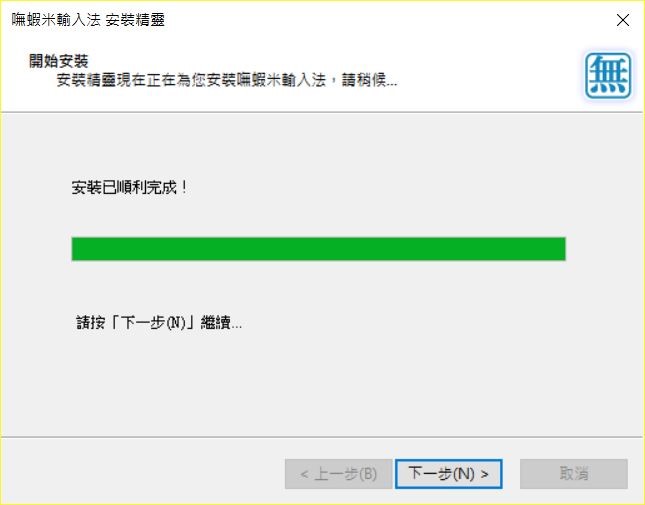
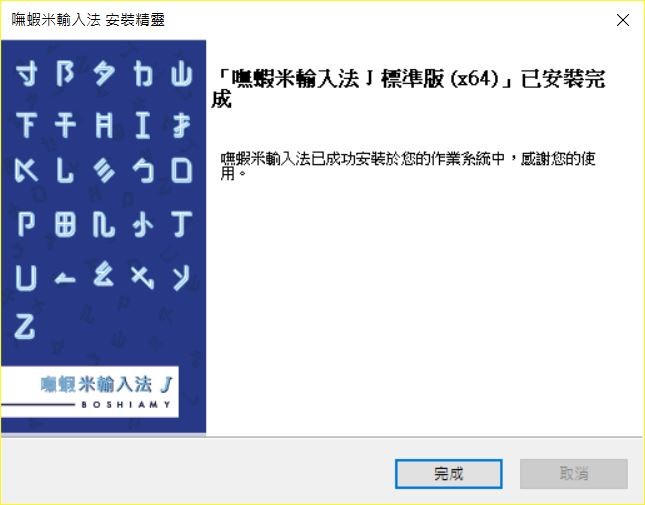
◎提醒您!!安裝精靈結束後作業系統將自動重新開機,以利系統與輸入法彼此可以完整套用。
備註
有關「嘸蝦米輸入法 J」操作上的問題或是系統輸入法的設定,建議您先參考「嘸蝦米輸入法 說明手冊」,應可解決您大部份的問題。
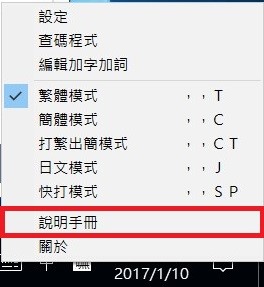
嘸蝦米輸入法說明手冊開啟方式:
- 螢幕右下角語言列的「中 /英」的圖示,點擊「滑鼠右鍵」。
- 即可於功能選單中找到「說明手冊」。


- 請先儲存目前工作中的檔案並離開。
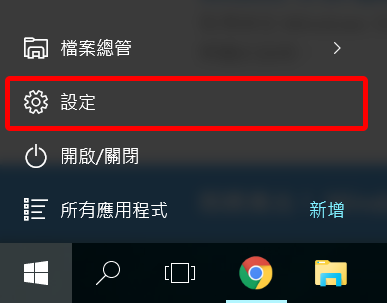
- 在左下角的「開始」 功能表上,選取 「設定」。
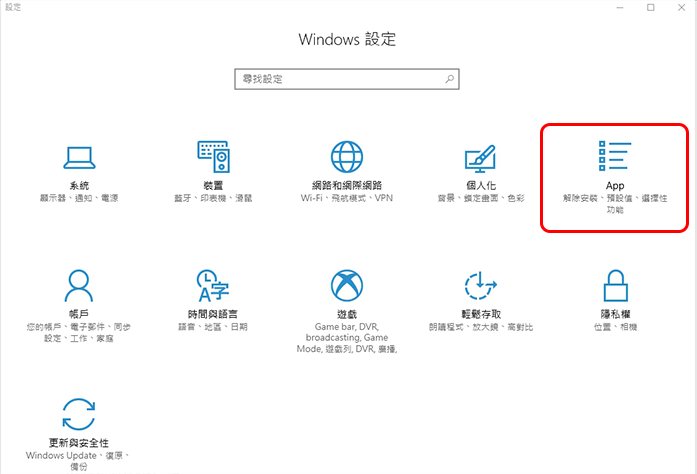
- 在 「設定」 中,選取 「APP」。
- 請選取 「應用程式與功能」 →「嘸蝦米輸入法 J 標準版」→「解除安裝」→「解除安裝」,即會出現解除安裝對話視窗,再依指示操作即可。
- 請重新啟動電腦。